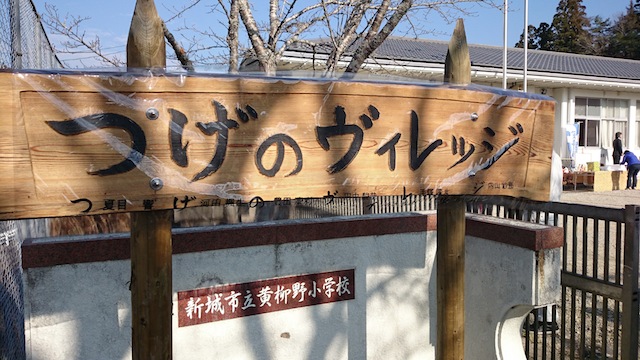
つげの(黄柳野)ヴィレッジ

愛知県の旧鳳来町ってところがある。
私は25年前にそこに訪れた。
それ以来、ずっとご無沙汰している町であって、平成の大合併第2弾で2005年に新城市と合併した。

2016/01/05に新城の行政書士会の友人の鈴木さんが別の事業を興し、ここに事業所を立ち上げた。そのお披露目会と言うのか、市長を巻き込んだ除幕式が開催された。向かって右側が新城市長だ。

2016-01-05 11.08.50.jpg

小学校の入り口に立派な看板が出来たよ!

2016-01-05 11.14.12.jpg

つげのヴィレッジは、廃校となった旧黄柳野小学校を利用した新城市が市の新しい試みとして立ち上げたインキュベーション・センターでもある。そして、なんと今の新城市長は実は、旧鳳来町の町長でもあった。

Continue reading “つげの(黄柳野)ヴィレッジ”

Satechiから5ポート充電器が届いた

先日、Satechiさんから5ポートのチャージングステーションを評価のために頂いた。

この商品です:

http://ift.tt/1RM2o9V

この商品、5ポートがあります。
今、Amazonには7ポート版もあります。

5ポート版と7ポート版の違いはポートの数だけではありません。

この5ポート版は全ポートがタブレット対応となっています。
そして、第1ポートのみですが、緑のところ、QualcommのQuick Chargeに対応しています。

マニュアルにも掲載しているけど、この緑のポートは5Vと9Vは2.4A/12Vは1.15A max
つまり電圧を上げることによって充電時間を短縮します。
バッテリーにどれだけ影響があるのかはわかりませんが、考え方によっては、充電回数だけなら、充電時間を短縮した方が勝ち組ですね。

電源アダプター、大きい!(笑)
これは!ノートパソコン用のACアダプターかよ!って思う大きさです。
通常のこの手のモノは内蔵していますが、さすが5ポート、そして全ポートタブレット対応の2.4A対応だとやはりこの大きさが必要になりますね。

ご丁寧にマジック(ベルクロ)テープ5本
もしかしたらこれはケーブルを束めるためにあるのかも。

一発でパワーオン/オフが出来ます。
これは非常に便利です。
とくに消費電力がデカいこの充電器には。

これが緑の Quick Charger ポートです
Snapdragon CPUに対応とのことです。
これに対応していないと意味がありませんので。

この赤いのはスプリットケーブルです。
1ポートで2.4A出せるのでケータイ2台分。
この手のケーブルを使えばスマホ合計10台は充電出来る裏ワザ。

まず、ここでiPad2を2台充電させています。
更にスプリットケーブルでKindle PaperwhiteとKindle with Keyboardを充電。
余っているポート2つ。

使い方によってはこう言う裏ワザもあり、私みたいに多く端末を持つ人には便利です。
そして、iPad2を2台乗っけても、バランス的に崩れなく、本体が倒れないのも良いです。
何しろ、滑り止めがあるので、端末が前後に動いたりしないのがこの充電器の良さです。
本体のバランスと滑り止め設計は立派です。iPad2台を立てたら倒れるかと思ったけど、倒れずどころか、微動だにしないです。

via Blogger http://ift.tt/1OmyC59

OAライフ319号を振り返って

プリンタ、ファクス、複合機、軽印刷機の専門の新聞がある。
この業界、知る人ぞ知る。
知らない人は全く知らない(当たり前だわ)
年間購読料は送料込みの8,000円(税別)だ。
郵便局振込。

私はひょんな事でここの社長の久保さんと仲良くなった。
こちらがホームページだ:
http://ift.tt/1PqhMrg

ホームページその物は、ファンシーでかっこいいわけではない。
昔ながらのホームページだ。

ここで驚くのが、発行物のガイドブックが凄いんです。
http://ift.tt/1MBnTlX

そして、OAライフさん、業界の色んな展示会に必ず出している。
そして取材し情報を集めている。

たまたま、ある展示会で私の知り合いの社長がその号で掲載されていた。

あっ、この顔は知っている!と。
当時、事業部長だったお方が今ではスピンアウトされて、社長になっていた。
今は社長として引退している。

その社長とは、私が外資の某P社を退職してから疎遠になっていた。
私は当時、そこにAdobe純正のPSプリンタを売り込みに行っていた。
そこを退職後、10数年以上も連絡が途切れていた。

更に、同じ記事のコラムに、別の知り合いも掲載されていた。そのお方は、1990年当時に私が働いていた会社の課長が社長になって、その後に自分の会社を建てて、その時、本社が知り合いの葬儀屋さんの裏だった。

もう、お会いするしかない!と。

久保社長に取り次いでいただき、連絡を取った。
そしたら、他の方々ともお会いすることが出来た。

何故、私がこれを書いているかと・・・
今日、OAライフさんの319号が届いた。

「働き方変革」と言うタイトルが目に入った。
表紙の写真のお方は私の友人でもあり、今はKMビジネスソリューションの社長だ。

そこで、来年は介護ビジネスに参入と。
http://ift.tt/1PqhKj0

やっていることは、大企業がやるビジネスではなく、ソリューションを提供することだろうな〜と。そう言う意味で「ケアサポートソリューション」では正解だなと。

介護ビジネスで一番大変なのが、事故予防。
私もシステムの仕事を我々が請け負うとき、どこまでプライバシーを保ち、どこまで、会社が監視できるかのバランスを考える。

監視カメラでは、筒抜けになるので嫌がられる。
かと言って、転倒を見落とすわけにのいかない。
人感センサーは当たり前のこと、しかし、それでは介護が必要な人たちが夜中、一人歩きして倒れた場合、一秒でも早く知ることによって介護者の命を守ることが出来る。

介護ビジネスは会社の保身もそうだが、もっと大切なのは入居者の命を守るところにある。

KMが介護ビジネスに参入するのはセンサー技術があるからとも言える。
今後IoTでワークフローやデータの扱い、プライバシーの問題、クラッキングの課題とか色々とあるだろう。

そんな中で、地道に取材を続けてるOAライフさんは凄いと思う。

via Blogger http://ift.tt/1MBnTlZ

Satechi Number Keypad 追記

最近、このブログを更新していなかった。

書くことはたくさんあったのだが、なかなか手が回らない。
はい・・・こう言うのは一番よくないことですね。

さて、9月にSatechiさんのナンバーキーパッドを評価させて頂きました。

http://ift.tt/1PhDhdw

色々とあり、再度評価することにしました。

最初に評価したのがシリアル番号の下4桁が 0757 でした
今回の評価は、新しいのを送っていただき、どこに問題があったか追求するためでした。
これのシリアル番号下4桁は 3815 です。

iPadにて問題が発生していたので、調査をしました。
それ以外にiPadでの他のアプリで使えるかも知れないので。
Amazonの評価を追記しました:


そしてiOS9.2に更新しました。
実際は使えるアプリと機能限定でしか使えないアプリ(Numbers)があると判明。 

Numbersの場合、アプリの入力モードがあり、そっちが最優先されてしまい、±が機能しなかったりします。

Numbersの場合「42、┗、┳、=」のそれぞれのモードに切り替えないとアプリでの入力モードが優先されてしまい使いづらくなります。

Google Spreadsheetでは「=」を入れてから数値計算が可能

iPadでこのナンバーキーを接続したままだと、キーボードとしても認識されているのでソフトキーボードが表示されませんのでBluetoothをオフにする必要があります。

他のOSではChromebook含めてきちんと動作しています。

つまり、このキーパッドはオールマイティである。

注意しないといけないことがiPadがキーボードとして認識しているので、ソフトウェアキーボードを表示させないので、Bluetoothをオフにせねばならない。
正直なところ、こんなの邪道な使い方。
私が普段持ち歩いている Chromebookでも使えるので、手放せない状態です。

via Blogger http://ift.tt/1UPwOqD

PCなしで画像キャプチャー

癈人紹介のこと、ドスパラ(Dos/V Paradise)
更にそのガジェット部門の上海問屋で買ったモノがあり、紹介いたします。

HDMIビデオキャプチャ
720HDからフルHD対応

保存はUSBメモリーに
私はこうやって iPhone 4s を繋いでます。
iPhone 4s でもHDMI出力できるものならなんでもいいんでう。
データ保存はMPEG4そのままで16分で1GBです。
iPhone 4sのキャプチャーは1080で保存。
この場合、モニターの解像度かも。

16:9モニターだとこんな感じですが、4:3モニターだと左にズレてしまいます。
更に長細く(痩せた)感じの画像になり、アスペクトがきちんと処理されませんでしたが、保存されているデータは問題ありませんでした。

買った理由は、Vimeo社が提供するCameoのソフトがiOS9のみに対応、更に前のバージョンを使えなくしたので、iPhone 4sをしぶしぶiOS7から9にアップグレードしてこのアプリを利用したら落ちまくったので、状況を説明するためでした。
更にうちの子がPS4の映像を撮りたいので、これなら複雑なことをしなくても出来るので。
定価は現金で9999円でした。
これなら安くビデオキャプチャーが可能だとわかりました。

via Blogger http://ift.tt/1LRuy1v

iMessage、やってくれるじゃないか!(◎`ε´◎ )ブーーー!

最近、iPhoneのトラブル続きだ。
実際、トラブっているのはハードとソフト両方。
それも昨日今日はじまったことではない。

まず、うちの子の iPhone 5 だが、バッテリーが膨張して本体が危うくなってきた。
結論から言うと、Appleに電話して、色々と手順を踏んで交換してくれた。

しかし、このiPhone 5は今年の2/3にiPhone 6に機種変していた。
その時、ソフトバンクではバッテリー交換プログラム機種ではないので対応出来ません。
有料修理になりますと。

あー、面倒くせえ。
それなら機種変だわってことで6にした。
そこで子供に持たせていて、この前、爆発寸前と言うのか、スクリーンが盛り上がって、危険状態だった。

笑えるでしょ!w

取り敢えず、AppleのGenius Barは満員だから、オアゾのQuick Garageさんにお世話になることにした(これで2度目で、前回はiPad2がダメになったので)。
すぐ対応してもらい、iPhone 5を新品交換!あはははは!やったぜ。

さぁ、水曜日(昨日)、ヨメのiPhone 5を交換に。
これはスリープボタンの問題があるリコール品。
これも色々と問題があったので、買ってから3年以内だったので交換してくれると思ったら・・・ (・д・)チェ パーツ交換だと。

∑(゚Д゚)エ!? パーツ交換って本体交換ちゃうの?
まぁ、修理に2週間はかかると・・・
取り敢えず、ヨメには前回本体交換してもらったiPhone 5と入れ替えたのでナンとかなった。

さて、iMessageの問題が勃発した。

iOS9.0.1にしたら、iMessageがオンになっている。
友人(ソフトバンクのSIMが入ったiPhone)からSMSが届いた
私のiPhone 5sでiMessageがオンになってしまったので、相手で通知がおかしくなったらしい(他のマシンでもメッセージが入る)。

私の iPhone 5s で iMessage をオフにしたが、友人へは iMessage のみでしか送信出来なくなった。

リブートしてもダメだ。
ってことで、アップデートを見たら iOS9.0.2 が存在するではないか。
iMessage のアクティベーションのバグを修正した内容も含まれている。

はいはい、私の場合はディアクテベーションだよ!
取り敢えず iOS 9.0.2 へアップグレードした。
やっぱりダメだ。

ヨメに対してiOS 9.0.1 どうしtSMSを送っていたし、子供にも SMS で対応していた。
そこでナンの問題もなかったが、友人にだけは SMS で来たメッセージを iMessage で返事が出されたので、対応出来なくなった。

解決策は:
その友人とのやり取りのメッセージをすべて削除したら SMS/MMS で送れるようになった。

iMessage は本当にイヤだわ。

via Blogger http://ift.tt/1M3Iz6G

Satechiのナンバーキーパッドは優れもの

Satechiさんから評価のためにナンバーキーパッドを頂いたので紹介します。
結論から言うとWin/Mac両方とサポート外のChromebookでも利用出来ました。


マニュアルは英語と日本語が付属しています。どちらもMac OSとWinがサポート(バージョンはあります)。


Amazonから届いた時に単4バッテリーが2つ付属してました。


そして、開梱して商品を取り出したらもう1つ単4が入ってました。あら、嬉しい。
実際、利用するのはバッテリー1コです。

普通に電卓の電池カバーを開けるように、少し力を加えて押して上へスライドするだけで開きます。


バッテリーを挿入してから儀式が始まります。
まずはWindowsでの接続。

認識はしてくれるけど、なかなか接続しないんだわ・・・


WinはSSDにてWin7搭載のVAiOを利用しました。
実はWinのBTドライバはお世辞でも出来が良いとは言えないのでちょっと接続に手こずりました。

ノートパソコンのBTをONにして、検索モードにし、テンキーの電源スイッチをONにしてその下にある接続ボタンを鉛筆やクリップの先っぽで押します。


すぐにKeypadが検索されます。


ここで、なかなかドライバーが組み込まれないのはWindowsの問題です。


これが出たらやっと完了!


ちょっと時間がかかりますので焦らずに。
LEDが点灯したら接続と認識完了です。


接続出来たのでExcelを立ち上げてみました。
フロントのボタンがあるので、これがON(点灯)になるとテンキーモードで、OFF(消灯)になるとカーソルキーモードです。
問題なく利用出来ます。
Tabキーでセルを右へ一つ移動。
ENTERキーで下のセルへ移動。
Backで文字を一つひとつ消していく。

同じくChromebookでも同様にBluetoothをONにして認識させたら一瞬にてOK。
私のChromebookはAcer CB5-311で、かなりハイスペックのです。
Winと同じようにGoogle DocumentsのSpreadsheetで問題なく利用出来ました。

MacはOS 10.9のMaverickで試しました。
Chromebookと同じように一瞬にてBluetoothで発見されて使えるようになりました。
しかし、最初の一度だけ、Keypadではなく、Keyboardとして認識してしまい、利用出来ませんと表示。
そしてKeypad(キーボードとして認識されたので)シフトキーを押してくれと・・・
取りあえず、その場合、一度、この接続を削除して、再度認識させたら全く問題なく利用出来ました。

蛇足で参考にしてはいけませんが、iPadはiOS8にて試しました。
使えたらいいな~程度でした。仕様外の使い方なので。
確かに数字は打ち込めますが、ーや+が誤認識されて、±変換キーになってしまいました。
これはExcelや他の表計算ソフトではなく、AppleのNumbersの最新版で試しましたが結果はNGでした。
159+と入力すると-159と表計算の画面に現れます。数字はちゃんと入力出来ます。
でも、これはあくまでも仕様外利用方法ですので。

さて、使用感ですが、サクサク動作します。
キータッチがしっかりしていて使いやすいです。
プラスチック製で軽いので、持ち歩いても気にならないです。

私は右手にマウス、左手にこのKeypadを置いて使いました。
左利きではありませんが、すごく快適に利用出来ました。
電池の持ち具合はわかりません。
どれだけ使えるのか、耐久試験が出来ないし、電池にもよりますので。
今回は付属の単4電池を利用しました。

Bluetooth接続をパソコン側で解除したら、本体のボタンを押しても反応しません。
たぶん、これで省エネ設計も兼ねているのかと思います。

今回はWin, Mac, Chromebookでも利用出来るBluetooth Number Keypadの使用感ですが、便利の一言だけです。

via Blogger http://ift.tt/1QzBxur