

皆さん、Gamma.app というプレゼン作成アプリを使ったことがありますか?
私はしょっちゅう使っています。
なかなかデザイン性がいいですよね。
デザインは良くてもLPでコンバージョンがいいとは限らないけど、
そこからブラッシュアップすればいいだけの話です。
さて、Gamma.app のデータだと、実際、そのままですと使いづらいのと、
他にも問題ありますのはご理解されてますか?
見栄えは最高ですが、LPとして本当に機能しますか?
SEO、AIO(LLMO)では全滅ですよね。
LP(ランディングページ)としてもイマイチです。
それはなぜだかわかりますか?
ズバリ、自社サイトでない(ドメインの問題)のとUTMパラメータを引っ張ってこれないなどで足かせが掛かっていることです。
ペライチと同じです。
一般的なデザイン性のあるLPだけを作るならいいけど、コンバージョンに結びつかないのです。
それは融通が利かないのと、自社ドメインでないから評価されないのです。
ここからGammaからWordpressへコンテンツを移動(移植)する方法をお伝えいたします。
例えば、私がGammaで作ったプレゼン用のサイトの一つですが、WPでカスタムHTMLコマンドを用いて埋め込む方法は:
カスタムHTMLコマンドを使って埋め込む:
CUSTOM HTMLブロックを呼び出す:

こちらがサイトです:
https://ai-to-sougi-r8y815r.gamma.site/
Gammaで作成したので見栄えはカッコいいです。
方法は大まかに3つあります
- 手動でコピペ(一番大変)
- パワポ形式で出力し、HTML化
- iframeで埋め込む(WPもWixも同様)
しかもさまざまなメリットとデメリットがあります。
結論から言うと、Gamma.appからWordpressへ自動で移行するための専用ツールは、残念ながら現時点では存在しません。
そのため、表を見ておわかりのようにiFrameを避けてコンテンツをサイトに統合するには、いくつかの手作業が必要になります。
| 方法 | 手間 | SEO/AIO効果 | デザイン再現 | 総合評価 |
|---|---|---|---|---|
| 手動コピー&ペースト | 大 | ◎ | △ (要再構築) | 推奨 |
| PPT経由でHTML化 | 中 | △ | ◯ | 非推奨 |
| iFrame埋め込み | 小 | ✕ | ◎ | 非推奨 |
まず一番楽な方法をお伝えします。
3番の iframe で埋め込むことです。
👍 メリット
手軽!それ以外はありません。
この iframe でWordPressやWixにインポートすることが一番楽ですが
上記の表のご覧のとおり、SEI/AIOの効果は最悪です。
📝 手順
上に <iframe src=”https://サイト名を入れて/” width=”100%” hight=”6000”></iframe>
下の欄にコードを入れる。

しかも高さは自動ではなく指定しないと表示されません。
途中で切れてしまいます。
Wixでも同様で「埋め込み」コマンドを利用してサイトのURLを入れます。
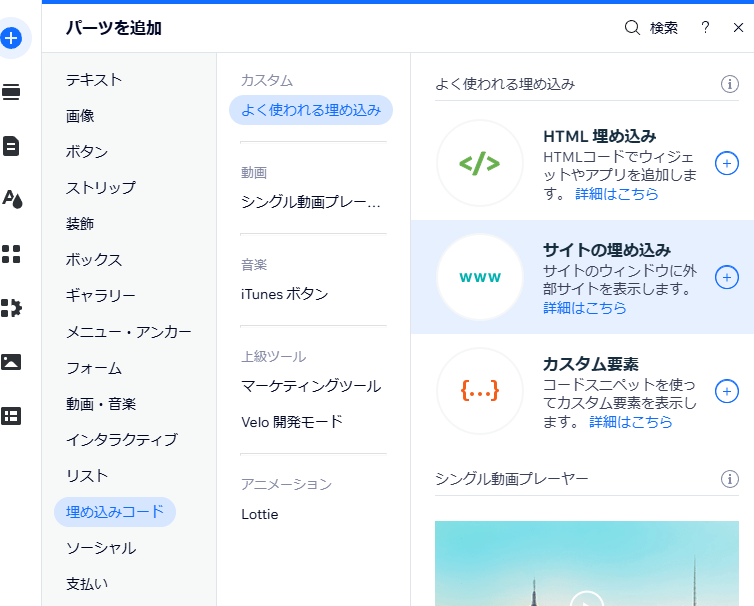
iFrameでの埋め込みは手軽ですが、デザインの統一感が損なわれ、コンテンツが自社サイトのものとして検索エンジンに認識されにくいため、SEOやAIO(AI最適化)の観点からは推奨されません。
👎 デメリット
SEO/AIO効果ゼロ!
更にページの中で <iframe> を使用するごとにメモリーやその他のリソースが増加します。
理論的には好きなだけ <iframe> を使用することができますが、パフォーマンスの問題が発生しますのでオススメはいたしません。
実際当社のjFuneral.com の中で提供しているSoundCloudからのポッドキャストは現在 iframe にて埋め込んでおり、問題が生じております。
その問題はGoogle検索で引っかからない。
そしてConsoleでエラーが発生します。
本当にオススメしません。
2番目のPowerPoint形式でエクポートするを経由
Gammaのデザインをある程度維持しつつ、HTMLとして取り込む方法です。ただし、いくつかの注意点があります。
📝 手順
- PowerPointでエクスポート: Gammaの共有メニューから「エクスポート」を選び、「PowerPoint (.pptx)」形式でファイルをダウンロードします。
- HTMLへの変換: オンラインで利用できる「PPTX to HTML」などの変換サービスを使い、ダウンロードしたPowerPointファイルをHTMLファイルに変換します。
https://convertio.co/ja/pptx-html/ - WordPressへの貼り付け: 変換して生成されたHTMLコードをコピーし、Wordpressの「カスタムHTML」ブロックに貼り付けます。
👍 メリット
- デザインの再現性: 手作業よりはGammaのデザインやレイアウトを保持できる可能性があります。
👎 デメリット
- コードの品質が低い: 自動変換されたHTMLは、不要なスタイル指定(インラインCSS)などが大量に含まれ、非常に冗長で汚いコードになりがちです。
- レスポンシブ対応の問題: スマートフォンなどで表示した際に、レイアウトが崩れる可能性が高いです。
- メンテナンス性の悪さ: 後からテキストなどを修正するのが非常に困難です。
- SEOへの悪影響: 複雑で最適化されていないコードは、サイトの評価を下げる要因になり得ます。
1番目のの手順は手動でのコピー&ペースト(最も推奨)
手間はかかりますが、SEO効果やサイトの管理面で最も確実かつ最適な方法です。
📝 手順
- テキストのコピー: Gammaで作成したページのテキストを選択し、コピーします。
- WordPressへの貼り付け: WordPressのブロックエディタの「段落」ブロックなどにテキストを貼り付けます。
- 無料でも活用できるプラグインの Spectra などを利用しデザインを作り直す手もあるが注意が必要なのは、プラグインを一度利用したあとに、オフにしたときにデザインが崩れてしまうことです。
https://wpspectra.com/
- 無料でも活用できるプラグインの Spectra などを利用しデザインを作り直す手もあるが注意が必要なのは、プラグインを一度利用したあとに、オフにしたときにデザインが崩れてしまうことです。
- 画像の保存とアップロード: Gammaで使われている画像を右クリックなどで個別に保存し、Wordpressのメディアライブラリにアップロードして、適切な場所に「画像」ブロックとして挿入します。
- ここではブロックエディタを利用してください。
- まず画像はご自身のマシンに保存してください。
- デザインの再構築: WordPressのブロックエディタ(カラム、スペーサー、カバーなど)を使い、見出しやレイアウトを元のデザインに近づけるように再構築します。
👍 メリット
- SEO・AIOに最も効果的: コンテンツが完全にサイトのネイティブ要素(HTMLテキストや画像)となるため、検索エンジンやAIが内容を正しく理解できます。
- デザインの完全な統合: サイトのテーマやデザインと完全に一致させることができ、訪問者に違和感を与えません。
- 高いメンテナンス性: WordPress上で直接、テキスト修正や画像の差し替えが簡単に行えます。
- 表示速度の最適化: 不要な外部読み込みがなく、サイトの表示速度への影響を最小限に抑えられます。
👎 デメリット
手間と時間がかかる: Gammaのデザインやレイアウトを手作業で再現する必要があります。
画像として貼り付けないでください。
AIは理解できますがSEOは文字ベースなので理解できません。
こちらのサイトを
https://yey2025-h1wtrzq.gamma.site/
コピペして作り上げたのがこちらです:
結論
SEOやAIO、長期的なサイト管理を最優先するならば、手間をかけてでも 「手動でのコピー&ペースト」 でコンテンツを再構築することを強くお勧めします。
とくにLPを作られるなら、AIに作業をさせて、自分は頭脳の役割をすることが重要です。
Gammaはあくまで「プレゼンやWebページの見た目を素早く作る」デザインツールと割り切り、そこで作成したコンテンツ(文章や構成)を素材として、自社のWordpressサイトという器に最適化された形できれいに盛り付け直す、という考え方が重要です。
 www.yeyshonan.com